Powered by Blogger.
RSS
Showing posts with label CMS. Show all posts

CMS page in Prestashop: Add and Edit version 1.5.2.0


Adding a new content page to PrestaShop 1.5

Prestashop sungguh mengesankan, kekaguman saya terutama dalam aspek Search Engine Optimization. Pada semua halaman atau redaksional text CMS page Anda dapat menjadikannya SEO Friendly. Prestashop memungkinkan Anda melakukan setting CMS page agar mudah di-index oleh mesin pencari atau dilacak oleh robot mesin pencari (seperti Googlebot etc.).
Meskipun PrestaShop memiliki seperangkat halaman standar CMS page (laman CMS), termasuk  : Pengiriman (Delivery), Pemberitahuan Hukum (Legal Notice), Tentang kita (About Us), dan lainnya, Anda tetap dimungkinkan untuk menambahkan halaman tambahan CMS ke situs toko online Anda.
PrestaShop allows the adding of additional pages via a tool called CMS (Content Management System.) Adding a new content page to PrestaShop 1.5 is a very simple, user-friendly process.
Bagaimana Menambahkan Halaman Baru CMS di PrestaShop 1.5.x.x? 
  1. Login (Masuk) ke Dashboard (Papan Admin) PrestaShop 1.5.x.x
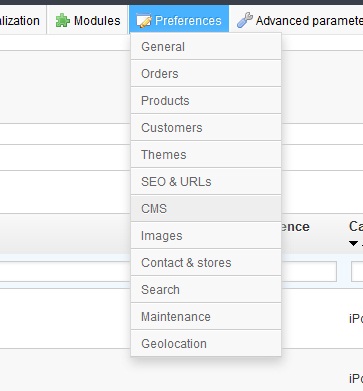
  2. Gunakan “top menu bar” dan pergi ke : Preferences tab  >> CMS option.
    preferences-tab-cms
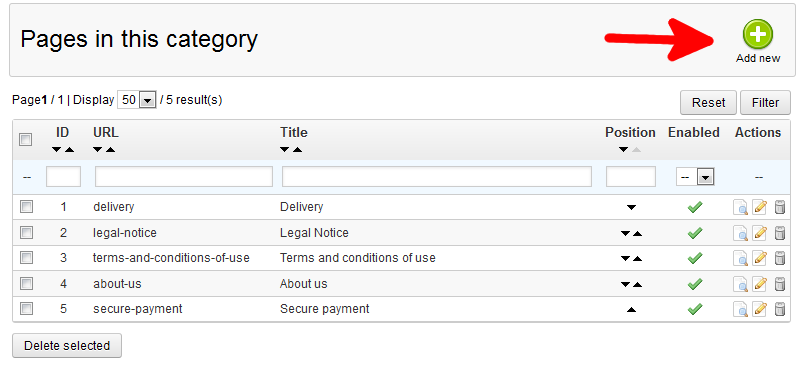
  3. Maka akan ditampilkan halaman CMS categories seperti di bawah ini. Carilah halaman-halaman dalam Category section dan klik saja tombol hijau Add New di sudut kanan- atas.
    preferences-cms-add-page
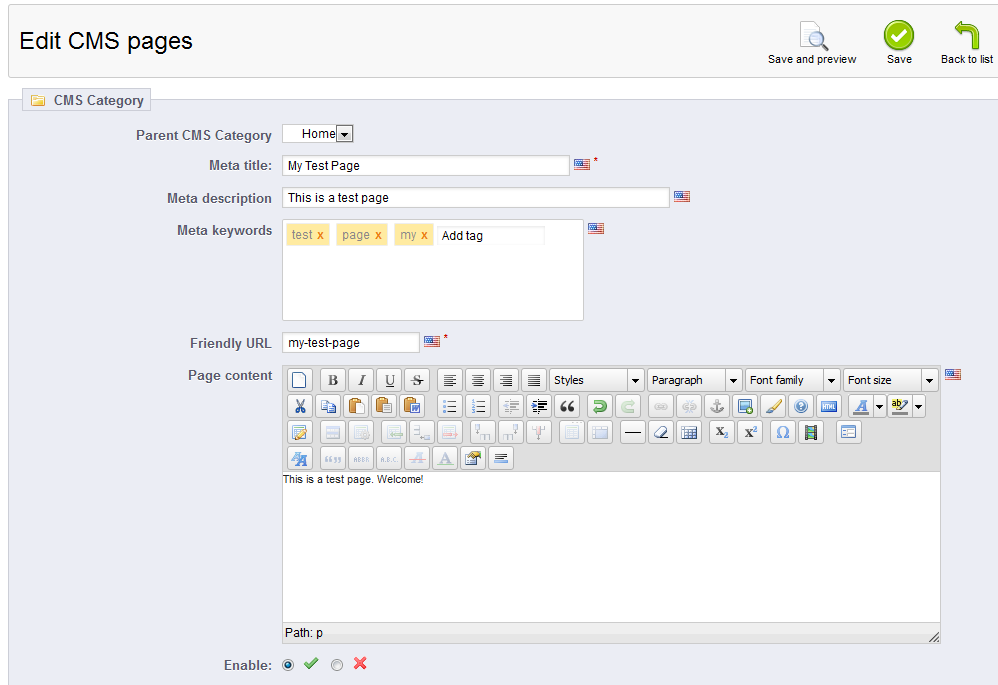
  4. Anda akan dibawa ke jendela Edit CMS Pages, dimana Anda bisa memasukkan detail-detail halaman CMS. Disini Anda tetap perlu memikirkan penggunaan kata-kata kunci yang menjadi Andalan website Anda dan memasukkannya pada field (bidang) yang harus diisi dan tidak boleh kosong, seperti :
    Meta Title (the page title) and Friendly URL, which fills in automatically when you enter the title.
    Be sure to select the Enable radio button to display the page, otherwise PrestaShop 1.5 will hold it as a draft copy.

    preferences-cms-add-page-content
  5. Once finished! Klik tombol Save yang letaknya ada di bagian atas layar.
  6. Hasilnya Anda pun sudah memiliki halaman baru CMS yang ditampilkan dalam daftar halaman CMS “Pages in This Categories.”
 
preferences-cms-add-page-complete
You have now successfully enabled the Friendly URL setting in PrestaShop 1.5
------------------

How to edit Information pages in PrestaShop 1.5

After installing PrestaShop 1.5 and setting up your Contact Us information in the sidebar and footer, you can begin adding content to the default Information pages that PrestaShop 1.5 has created for you. The default Information pages are Delivery, Legal Notice, Terms and Conditions of Use, About Us, Secure Payment, and Our Stores. In this article we will use the About Us page as an example, but all of the pages will follow the same steps.
information-pages-ss
To edit the Information pages in PrestaShop 1.5:
  1. Using the top menu bar, hover over the Preferences Tab and select CMS from the dropdown.
    preferences-tab
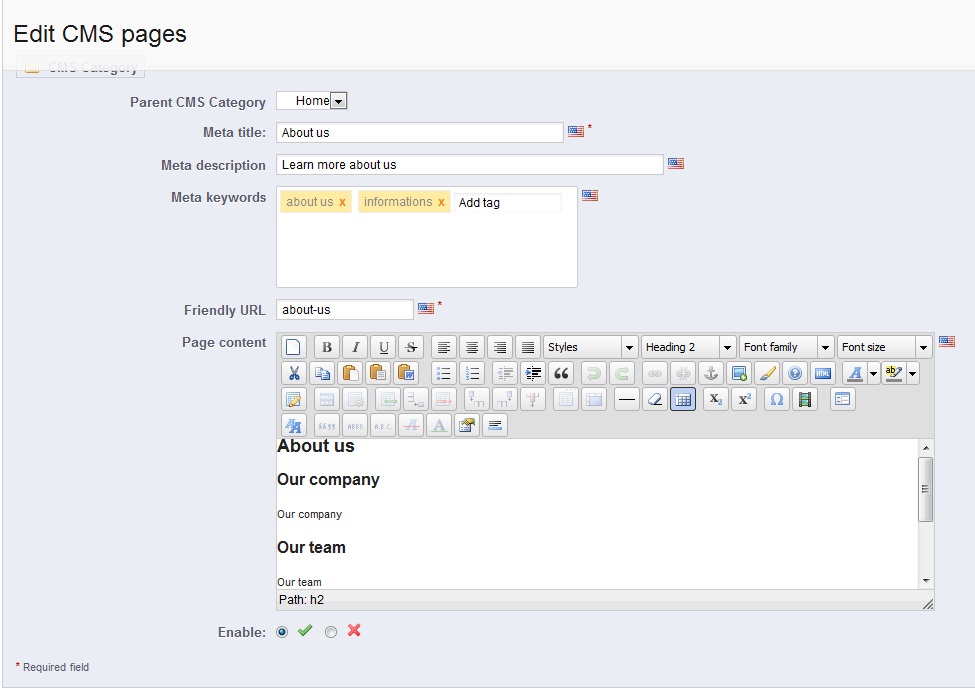
  2. Under the CMS categories section there is a list of pages under Pages in this category. To the far right of the screen, for each page there are icons. The icon that is shaped like a paper with a pencil on it is your Edit icon. Click the one appropriate for the About Us page. This brings up the PrestaShop 1.5 CMS Editor.

    From the CMS Editor you will see different areas you can edit for each page such as title and metadata, the metadata helps with search engine placement for each page of your PrestaShop 1.5 store. Under that is the editable content section where you can edit the information for the page display. You can place any information here you want about your company by either following the default information on the page or by removing it and placing your own custom design.
    cms-editor
  3. Once you are finished you will want to save the information by clicking on the green Save button in the upper right-hand corner of the page. This will save your Information Page and allow the new changes to display on your PrestaShop 1.5 store.
Again, even though we only went through the About Us page for the PrestaShop 1.5 CMS, there are other information pages to edit. You can even add and remove pages, further customizing your PrestaShop 1.5 store to fit your company.

  • Digg
  • Del.icio.us
  • StumbleUpon
  • Reddit
  • RSS

Pengenalan Dasar CMS Toko Online


Content Management System (CMS) adalah software yang memungkinkan seseorang atau banyak pihak, meskipun tidak punya basic pengetahuan HTML, secara kolaboratif menambahkan dan/atau mengubah, meng-update isi suatu website. Webstore adalah situs toko online sebagaimana kita kenal. Software CMS ini banyak digunakan untuk membuat website, seperti:
Portal Berita, Blog, Galleri Foto, Websotre (toko online), situs organisasi, komunitas / forum, situs bisnis etc.

Elemen-elemen Software CMS

  • Aplikasi manajemen isi (Content Management Application [CMA])
    Elemen ini membolehkan pengelola situs (meski tanpa pengetahuan dasar HTML) untuk membuat, mengubah, dan menghapus content website tanpa perlu memiliki kualifikasi Webmaster.
  • Aplikasi pengiriman isi (content delivery application [CDA]).
    Elemen CDA menggunakan dan menghimpun informasi yang sebelumnya telah ditambah, dikurangi atau diubah oleh pengelola situs untuk meng-update website tersebut.
Kemampuan (fitur) suatu sistem CMS berbeda-beda, meski begitu, kebanyakan software ini memiliki fitur publikasi berbasis Web, manajemen format, kontrol revisi, pembuatan index, pencarian, dan pengarsipan.

Software CMS Free Open Source

Banyak sekali software CMS yang sifatnya Open Source dan free, diantaranya:
  • Software CMS untuk membuat website TOKO ONLINE, seperti:

    image
    Magento, OS Commerce, ZenCart, PRESTASHOP etc.

Software Toko Online

Untuk membuat toko online, kita harus mempunyai software khusus. Software tersebut bisa dibuat sendiri atau dari pihak ketiga atau menggunakan CMS yang sudah jadi. Ada beberapa CMS yang bisa digunakan untuk membuat toko online, yaitu
a. PrestaShop ( http://www.prestashop.com/)
b. ZenCart ( http://www.prestashop.com/)
c. OsCommerce (http://oscommerce.com/)
d. Magento (http://www.magentocommerce.com/)
e. CubeCart (http://www.cubecart.com/)
f. VirtueMart (http://virtuemart.net/)
g. OpenCart (http://www.opencart.com/)
Toko online adalah solusi bisnis smart dan dipercaya di mana produk dan layanan / jasa dapat dijual dan dibeli sambil duduk di kenyamanan kamar Anda. Tapi tentu saja toko online Anda juga harus Smart. Toko online “Sophisticated” pada umumnya berisi software dan Plugin (aplikasi tambahan) seperti :
  1. Content Management Systems
  2. Database, document dan Spreadsheet
  3. E-mail dan Messaging
  4. Accounting dan System Keuangan
  5. Informasi Pengiriman dan Pemesanan
  6. Konfirmasi (Pelaporan Informasi) dari Klien & Enterprise
  7. Sistem Pembayaran Domestik dan Internasional
  8. Sistem Pengiriman Domestik dan Internasional
  9. Online Shopping
  10. online Banking
  11. Newsgroup
  12. Conferencing
  13. Online Chatting (YM etc.)
Contoh toko online kriteria bagus di Indonesia, misalnya :  tokobagus.com, bhinneka.com, fastncheap.com, tradeworld.com. Contoh dari luar negeri tentu saja eBay, Amazon.com, Yahoo etc.

        • Digg
        • Del.icio.us
        • StumbleUpon
        • Reddit
        • RSS

        Footer Prestashop v.1.4.1 : Menghapus Editing Bandel


        Hampir selama 3 hari saya dipusingkan dengan footer prestashop v1.4.1. Awalnya saya mengedit dan menyusun ulang menu bar footer  dan menambahkan image dan pola garis diatasnya dengan mengedit file blockcms.tpl yang lokasinya di /html_public/modules/blockcms/blockcms.tpl. Kemudian saya ingin menghilangkan image dan apa saja yang ada diatas menu bar footer.  Tetapi alamak!!!  Saya tidak bisa menghapus atau mengedit sama sekali.

        Saya coba mengganti file blockcms.tpl dengan file yang sama dari backup Prestashop (default) dan ketika dicheck isinya standard dari Prestashop. Tetapi ketika dibuka halaman front office Prestashop saya tidak berubah, gambar yang mau dihapus masih ada.  Lalu saya kembalikan file blockcms.tpl yang lama.

        Saya cari solusinya di search engine Google, namun artikel-artikel yang saya temukan hanya untuk mengedit footer Prestashoop atau bagaimana menghapus Prestashop™ pada menu bar footer atau terkait dengan untuk versi lama. untuk prestashop v1.4.1 ternyata berbeda. Pada Prestashop v1.4.1 tidak ada modules blockvariouslinks, dan bagian footer prestashop v1.4.1 berada di modules blockcms.

        Semua cara yang mungkin pun saya coba dan berkali-kali mengalami Try and Error.  Setelah saya mencoba satu cara dan menghapus snippet yang terkait dengan gambar tersebut dengan code editor, maka langsung bergegas untuk melihat hasilnya di halaman Prestashop, namun apa yang terjadi???? ternyata gambar masih tetap menempel di footer.  Saya juga sudah mencoba refresh, clear cokies dan cache namun tetap gagal juga,

        Saya pun akhirnya kembali ke hosting (cPanel) dan mengotak-atik semua yang bersangkutan dengan bagian footer,  Dengan menggunakan Search di sudut kanan atas saya ketik “footer” dan kli GO. Semua file yang ada kata “footer” muncul dan saya coba membukanya satu-per satu untuk saya telusuri. Hasilnya gagal. Selama 3 hari pusing dan tidak bisa tidur. Sudah pasrah tawakkal dan tidak lagi mencari di Google. dan berniat membiarkannya sebelum saya ganti nanti dengan costum footer premium,

        Tadi pagi seperti biasa mengeksplorasi “isi perut” Prestashop dan saya pun masuk ke bagian Back Office Prestashop. tanpa sengaja saya klik PREFERENCES  > PERPORMANCE dan coba-coba mengubah halaman dibawah ini:

        Admin_Panel_Performance

        kemudian mengubahnya menjadi seperti gambar di bawah!!!

        Tanpa banyak pikir saya membuka cPanel dan masuk ke html_public/modules/blockcms/blockcms.tpl dan 
        mencoba menghapus lagi snippet code gambar. Hasilnya gambar bersih – bisa dihapus seperti di bawah terlihat disini:

        MYTOKO OLSTORE OK. Alhamdulillah, akhirnya saya bisa tidur nyenyak dan segera menerima profit dari proyek ini ke klien saya. Hehehehe....!!!  Lumayan lah buat kedua anakku.

        WebDesign™
        Menerima jasa pembuatan Prestashop silahkan kunjungi DISINI.

        • Digg
        • Del.icio.us
        • StumbleUpon
        • Reddit
        • RSS

        Perbandingan CMS Webstore VS CMS Blog - CMS Portal


        Kita tahu penggunaan software CMS untuk membuat bermacam website ada yang berbayar dan gratis – Free Open Source. Selain itu CMS juga mengizinkan pengelola situs (meski tanpa pengetahuan dasar HTML) untuk membuat, mengubah, dan menghapus content website - tanpa perlu kualifikasi Webmaster. Kemudahan ini sangat membantu siapapun dalam mengembangkan website.

        Mungkin Anda sudah lihat atau bahkan membuat CMS Blog, CMS Portal atau CMS Toko Online. Barangkali Anda sudah membuat toko online dengan Bloggerstore, atau WordPress yang ditambahi plugin WP-Commerce atau menggunakan CMS Joomla yang ditambahi komponen VirtualMart. 

        Pilihan mana yang terbaik untuk berjualan online?

        Wordpress

        Wordpress dibuat dengan CMS yang dikhususkan untuk membuat blog (website pribadi). WP sangat baik untuk publikasi apapun melalui blog, tapi jika dipakai untuk toko online akan kurang optimal. 

        Mengapa?

        Wordpress hanya memenuhi fitur publikasi saja, sementara fitur-fitur lain seperti Shopping Cart, online shopping, online Banking, Checkout dan lainnya tidak ada. Memang bisa ditambahkan plugin (aplikasi tambahan) seperti WP-Commerce. Namun tidak akan optimal karena plugin tersebut tidak dikembangkan secara bersama-sama dengan WordPress sebagai satu kesatuan yang terintegrasi.

        Note :
        Begitu pula dengan CMS blog lainnya seperti Blogger, Nucleus dan lainnya

        Joomla

        Joomla dibuat dengan CMS yang dikhususkan untuk membuat website portal, sama seperti Mambo dan Drupal. Joomla sangat cocok untuk membuat dan mengelola website berita skala kecil hingga besar. Fitur-fiturnya memudahkan pengelola mengelola berbagai macam artikel dan berita yang dipublikasikan oleh perseorangan maupun secara kolaboratif seperti fitur User Group Management.

        TETAPI Joomla tidak cocok untuk toko online karena tidak dilengkapi dengan fitur seperti : Shopping Cart, Checkout, Shipping Management, Price Management, Payment, etc.   Meskipun ada tambahan komponen khusus untuk Joomla yaitu Virtual Mart, sama seperti WordPress, toko online tidak akan berjalan optimal.

        Pilihan terbaik adalah memilih CMS yang dikhususkan untuk membuat toko online.

        CMS e-Commerce

        Toko online Webstore merupakan salah satu yang utama dalam penggunaan internet dengan masuknya banyak pemain baru bisnis online atau perusahaan yang ekspansi ke internet marketing. Webstore menjadi kendaraan besar untuk membuat uang ekstra untuk company Anda karena keunggulannya  buka 24 jam sehari 7 hari seminggu dan target pasar sangat luas (global).

        Toko online adalah solusi bisnis smart dan dipercaya di mana produk dan jasa dapat dijual dan dibeli sambil duduk di kenyamanan kamar Anda. Banyak CMS khusus untuk membuat toko online. Diantaranya :

        Magento

        CMS Magento fiturnya lengkap, tetapi tidak menjadi pilihan ideal karena, meskipun lisensinya berbayar, tetapi “requirement” agak berat. Seperti dibutuhkan space Harddisk relatif besar, jumlah memori yang dipakai besar, kebutuhan memori CPU saat running pada CMS Magento juga besar, semuanya diatas rata-rata CMS e-Commerce lainnya.

        Akibatnya cost operasional relatif mahal. Tentu tidak cocok bagi pemilik modal kecil.  Meski ada tawaran CMS Magento yang FREE, tetapi software CMS-nya juga sangat rumit dan butuh banyak waktu untuk memahaminya. Ini tidak cocok bagi level PEMULA.  Setidaknya Anda harus tahu tentang : Server, Software dan bahasa pemrograman. (background IT atau web developer profesional).

        osCommerce

        CMS  ini Free Open Source dan sudah mendukung fitur SEF URL sehingga menjadikannya SEO Friendly.  Kelemahan utamanya adalah tampilan tidak mudah dikonfigurasi karena Anda harus mengganti beberapa file asli dengan file hasil modifikasi Anda sendiri (Core Modification).  Selain itu masih versi Alpha (versi 3.0 Alpha 5). Artinya belum stabil untuk menjadikannya toko online dan untuk jualan online di server produksi.

        Bayangkan saja tahapan yang harus ditempuh :

        Alpha > Beta > Release Candidate > Final

        ZenCart

        Karakteristiknya mirip CMS osCommerce karena memang dikembangkan oleh osCommerce  tahun 2003. Meski fitur jauh lebih baik dbanding osCommerce, tapi justru belum mendukung fitur SEF URL, sehingga menjadikannya tidak SEO Friendly. Padahal SEO sangat penting sekali bagi publikasi toko online.  Bagi pemula juga tidak dianjurkan karena tampilan user interface dan fitur-fitur lainnya cukup rumit (complex).

        PRESTASHOP

        Software CMS-nya “ringan,” baik untuk template premium yang berbayar maupun yang gratis (aslinya CMS Prestashop Free Open Source) sehingga tidak kesulitan jika memasangnya pada Share Hosting (Anda disyaratkan memiliki domain name dan web hosting sendiri).

        Sebagai CMS e-Commerce dari Perancis – kiblatnya dunia mode – maka dari segi estetika, tampilan sangat menonjol daya tariknya. Terlihat lebih menarik dan mudah dikembangkan lebih lanjut sesuai dengan keinginan. Fitur-fiturnya begitu lengkap, mudah dimengerti dan dioperasionalkan oleh user pemula.

        Desain tampilan juga relatif mudah dimodifikasi dengan aman dan fleksibel (gunakan Smarty Template). Anda bisa lakukan sendiri meski background Anda bukan IT atau web developer. Learning by “try and error”

        Penginstallan melalui homepage cPanel dengan klik Softiculous dan klik logo Prestashop. Lalu mengisi form dan klik Finish. SELESAI. tidak sampai 10 menit.

        Sebagai penutup boleh jadi testimony dari http://www.prestashop.com/forums/forum/85-bahasa-indonesia/  ini berguna bagi Anda:

        image


        • Digg
        • Del.icio.us
        • StumbleUpon
        • Reddit
        • RSS